
Archlinux基础安装配置
随时参考官方安装文档:Installation_guide (简体中文)
前期准备
镜像下载
官网下载:archlinux.org 「提供全球各地区镜像源」
下载最新 iso 镜像文件,请自行校验文件签名、文件完整性(PGP、MD5)。
U盘刻录
注意!U盘会被格式化,请提前做好U盘数据备份!
Ventoy 官方下载:ventoy.net 、 github
解压并打开 ventoy 如图,设备会自动检测 U 盘;
配置选项 --> 分区类型 --> 选择 GPT;
点击安装,等待安装结束;
然后将下载好的 iso 镜像文件拷贝到 U 盘中。
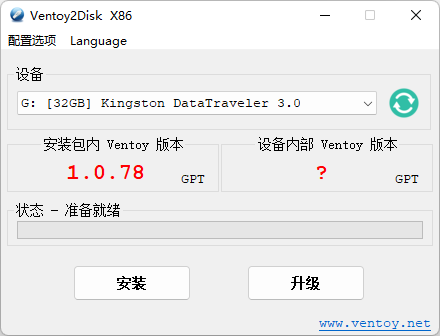
推荐使用 ventoy 的理由
一次安装无限使用:ventoy 几乎支持所有类型系统安装,因此安装不同系统,无需反复地格式化制作镜像U盘,只需把系统 ios 镜像文件直接拷贝到U盘即可。且完全不影响 U 盘日常使用。
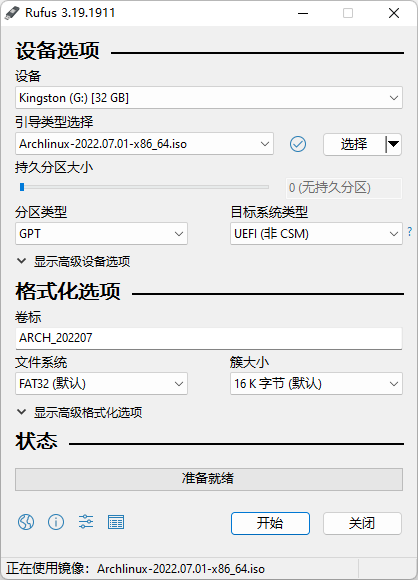
打开 Rufus 如图,设备会自动检测到 U 盘;
选择下载好的 iso 镜像文件;
分区类型:有 MBR 和 GPT,推荐 GPT;
目标系统类型:默认随分区类型改变;
其他选项默认,点击开始,等待完成即可。
如何查看磁盘分区类型?
cmd 命令行执行:
1 | diskpart |
切换至 diskpart 模式,然后执行:
1 | list disk |
最后一列为 GPT 信息,有 * 为 GPT 类型,没有则为 MBR 类型。
可以通过 DIskGenus 软件,对磁盘分区类型进行转换。
磁盘分区表格式 GUID(GPT) 和 MBR 区别
磁盘分区表格式 GUID(GPT) 和 MBR 区别:
-
GPT分区表:GUID Partition Table,全局唯一标识分区表,与 MBR 最大 4 个分区表项的限制相比,GPT 对分区数量没有限制,但 Windows 最大仅支持128个 GPT 分区,GPT 可管理硬盘大小达到了 18EB。只有基于 UEFI 平台的主板才支持 GPT 分区引导启动。
-
MBR分区表:Master Boot Record,硬盘主引导记录分区表,只支持容量在 2.1TB 以下的硬盘,超过 2.1TB 的硬盘只能管理 2.1TB,最多只支持 4 个主分区或三个主分区和一个扩展分区,扩展分区下可以有多个逻辑分区。
两种磁盘分区类型,分别对应主板BIOS两种引导启动模式:
- 磁盘分区格式为 GUID(GPT) 格式,引导启动模式为新的 UEFI。
  graph LR
	1(开机) --> 2[UEFI初始化] --> 3[引导操作系统] --> 4(进入系统)
- 磁盘分区格式为 MBR 格式,引导启动模式为传统 Legacy;
  graph LR
	1(开机) --> 2[BIOS初始化] --> 3[BIOS自检] --> 4[引导操作系统] --> 5(进入系统)
对比传统 BIOS 引导启动,UEFI 减少了 BIOS 自检的步骤,节省了大量时间,从而加快系统启动。
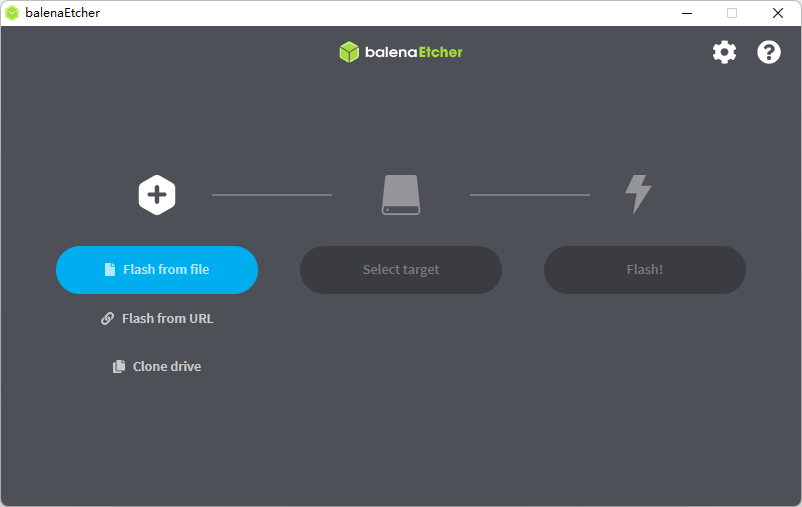
默认安装,打开 etcher 如图;
Flash from file:选择下载好的 iso 镜像文件;
Select target:选择 U 盘;
点击 Flash 开始制作,等待完成即可。
查看 U 盘名称和路径;
1 | df -h |
取消 U 盘挂载;
1 | sudo umount /dev/sdx |
格式化 U 盘;
1 | mkfs.ntfs -f /dev/sdx |
dd 刻录镜像到 U 盘;
1 | sudo dd if=xxx.iso of=/dev/sdx bs=1m |
其中 if 指定镜像文件,of 指定刻录 U 盘路径,bs 指定输入输出块大小。
磁盘准备
系统安装需要准备一块 空闲 的磁盘空间,空闲指的是 未分配,推荐空间 30G以上;
如果是整个磁盘用于安装,注意磁盘数据备份,确保无重要数据;
如果是在磁盘的某个分区安装,确保该分区未分配。
windows 可在磁盘管理中,通过删除卷或压缩卷,分出一块未分配的空闲空间,也可通过 DiskGenius 软件进行分区操作。
开始安装
文章中图片均来自 VMware + Archlinux 安装,与实体机安装过程对应,请放心参考!
BIOS启动项
电脑插入 U 盘,开机按 F2 进入 BIOS 设置,BOOT 选项卡,设置 U 盘为优先启动项 (F5、F6上下选择),F10 保存重启。
启动到Live环境
选择菜单第一项『Arch Linux install medium (x86_64,UEFI)』
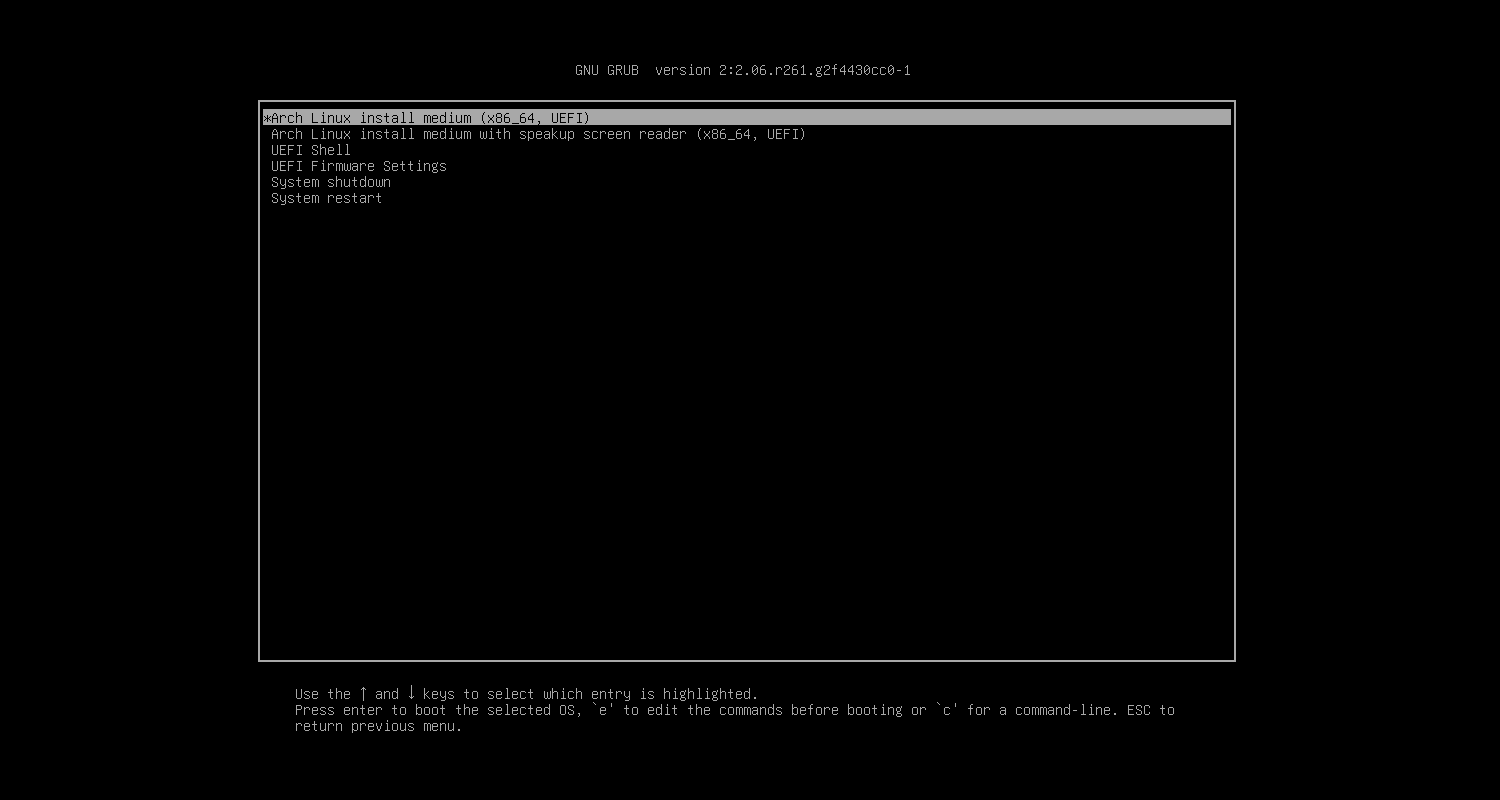
选择菜单第一项『Arch Linux install medium (x86_64,BIOS)』
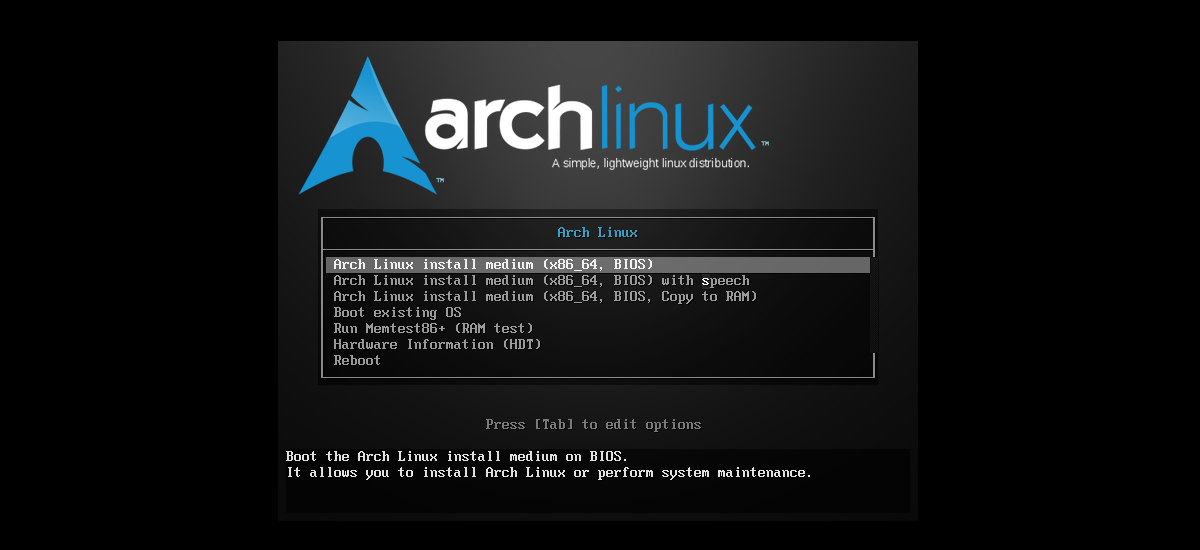
Arch 系统开始加载,加载完成后,进入命令提示符界面,接下来的操作就是在此命令行进行。

验证引导模式
引导模式主要有两种:UEFI 引导 + GPT 分区表、BIOS 引导 + MBR 分区表;
新机器多采用 UEFI/GPT 引导模式,老机器一般采用 BIOS/MBR 引导模式;
检查引导模式执行如下命令:
1 | ls /sys/firmware/efi/efivars |
命令执行后,如果有如下错误提示,表明是 BIOS 模式引导;
1 | ls: cannot access '/sys/firmware/efi/efivars': No such file or directory |
如果列出一系列目录,没有错误提示,则为 UEFI 模式引导,这一步决定后面的引导安装操作。
连接网络
Arch 安装过程中,我们需要网络下载所需组件,所以先连接网络,建议优先使用有线网络连接;
插上网线,一般系统会自动连接网络,通过 ping 命令检查网络连接是否正常;
1 | ping -c 5 baidu.com |
如果输出相应数据包信息,则说明网络连接正常,进入下一步;
如果提示找不到该主机,可能是 dhcp 服务没有开启,通过命令开启 dhcp 服务;
1 | systemctl enable dhcpcd.service |
可通过 dhcp 动态获取 ip 地址;
1 | dhcpcd |
然后再通过 ping 命令检查网络连接是否正常。
使用无线网络,则可通过iwctl验证网络,执行:
1 | iwctl |
进入[iwd]#交互式提示,列出所有 wifi 设备:
1 | device list |
列出的是无线网卡,比如wlan0:
1 | Devices * |
然后扫描 wifi 网路:
1 | station 网卡名 scan |
列出所有可用 wifi 网络:
1 | station 网卡名 get-networks |
显示结果如下:
1 | Available networks * |
然后连接到自己的 wifi 网络,按提示输入网络密码,连接成功。
1 | station 网卡名 connect wifi名 |
也可以通过命令行参数形式完成连接:
1 | iwctl --passphrase 密码 station 网卡名 connect wifi名 |
更新系统时间
首先验证系统时间是否正确:
1 | timedatectl status |
如果与当前时间不匹配,使用以下命令更新系统时间:
1 | timedatectl set-ntp true |
磁盘分区
常用分区工具有fdisk、cfdisk、gdisk、cgdisk等,fdisk 命令风格,cfdisk 图形化风格,这里使用fdisk。
首先查看磁盘和分区情况,根据磁盘空间大小,判断要安装的是哪个磁盘;
1 | fdisk -l # 或者 lsblk |
假如 /dev/sda 就是我们要安装的磁盘,可以通过如下命令查看该磁盘的分区情况:
1 | fdisk -l /dev/sda |
如果磁盘有多个分区,这里会显示 /dev/sda1、/dev/sda2 等多个分区信息,start 和 end 代表磁盘起始和结束的扇区号,此时我们在该磁盘的未分配空间上开始建立新分区,用来安装 ArchLinux。
1 | fdisk /dev/sda |
进入 fdisk 分区工具,可以使用如下功能:
m:查看帮助
g :创建新的 GPT 分区表
o :创建新的 BIOS 分区表
n :新建分区
p :查看已分区信息列表
t :更改分区类型
w:保存本次分区操作并退出
q:不保存本次分区操作并退出
如果是 UEFI 模式,我们创建三个分区:
-
EFI 引导分区(512M)用于系统引导;
-
swap 交换分区 (4G)用于系统休眠处理缓存;
-
根分区(剩余空间)用于安装系统 。
如果是一块全新的硬盘,首先输入 g,创建新的 GPT 分区表,否则直接执行下面操作;
创建第一个分区(EFI 引导分区)
1、输入 n (新建分区)
2、直接回车选择默认(Partition type 分区类型,p 是主分区,e 是扩展分区)
3、直接回车选择默认(Patition number 分区号)
4、直接回车选择默认(First sector 开始的部分)
5、输入 +512M,然后回车(Last sector 结束的部分)
6、输入 t ,然后回车(更改分区的类型,输入 L 可以查看所有类型)
7、输入 uefi,然后回车(更改分区的类型为 EFI )
创建第二个分区(swap 交换分区)
1、输入 n (新建分区)
2、直接回车选择默认(Partition type 分区类型,p 是主分区,e 是扩展分区)
3、直接回车选择默认(Patition number 分区号)
4、直接回车选择默认(First sector 开始的部分)
5、输入 +4G,然后回车(Last sector 结束的部分)
6、输入 t ,然后回车(更改分区的类型,输入 L 可以查看所有类型)
7、输入 swap,然后回车(更改分区的类型为 EFI )
创建第三个分区(根分区)
1、输入 n (新建分区)
2、直接回车选择默认(Partition type 分区类型,p 是主分区,e 是扩展分区)
3、直接回车选择默认(Patition number 分区号)
4、直接回车选择默认(First sector 开始的部分)
5、直接回车选择默认(Last sector 结束的部分,将剩余空间都给到根分区)
6、输入 p,查看分区列表:/dev/sda1 (EFI)、/dev/sda2 (Linux swap)、/dev/sda3 (Linux)
(如果不对,输入q重新来一遍)
7、输入 w,回车退出(将分区表写入磁盘,并退出)
如果是 BIOS 模式,我们创建两个分区:
-
swap 交换分区 (4G)用于系统休眠处理缓存;
-
根分区(剩余空间)用于安装系统 。
如果你的是一块全新的硬盘,首先输入 o,创建新的 MBR 分区表,否则直接执行下面操作;
创建第一个分区(swap 交换分区)
1、输入 n (新建分区)
2、直接回车选择默认(Partition type 分区类型,p 是主分区,e 是扩展分区)
3、直接回车选择默认(Patition number 分区号)
4、直接回车选择默认(First sector 开始的部分)
5、输入 +4G,然后回车(Last sector 结束的部分)
6、输入 t ,然后回车(更改分区的类型,输入 L 可以查看所有类型)
7、输入 swap,然后回车(更改分区的类型为 EFI )
创建第二个分区(根分区)
1、输入 n (新建分区)
2、直接回车选择默认(Partition type 分区类型,p 是主分区,e 是扩展分区)
3、直接回车选择默认(Patition number 分区号)
4、直接回车选择默认(First sector 开始的部分)
5、直接回车选择默认(Last sector 结束的部分,将所有空间都给到根分区)
6、输入 p,查看分区列表:/dev/sda1 (Linux swap)、/dev/sda2 (Linux)(如果不对,输入q重新来一遍)
7、输入 w,回车退出(将分区表写入磁盘,并退出)
格式化分区
创建分区后,必须使用合适的文件系统,对每个新创建的分区进行格式化。
将对应磁盘分区
/dev/sdax替换为自己的分区。
引导分区的文件系统类型要求为 Fat32,系统支持安装在 ext4 文件系统上。
1 | mkfs.ext4 /dev/sda3 |
创建交换分区,系统支持安装在 ext4 文件系统上。
1 | mkfs.ext4 /dev/sda2 |
挂载分区
挂载分区一定要遵循顺序,先挂载根分区(到
/mnt),再挂载(boot)引导分区(到/mnt/boot或/mnt/efi),最后再挂载其他分区。否则可能遇到安装完成后无法启动系统的问题。
先将根分区挂载到/mnt:
1 | mount /dev/sda3 /mnt |
然后mkdir创建其他挂载点,EFI 引导分区需挂载到 /mnt/boot:
1 | mkdir -p /mnt/boot |
如果创建了交换分区,使用swap启用它:
1 | swapon /dev/sda2 |
配置软件源
Arch 中使用软件包管理器 pacman 安装管理来自 官方软件仓库 的软件包,通过pacman -S 命令搜索安装相应软件包,可以在配置文件/etc/pacman.conf中相关仓库包进行配置。
配置官方镜像源
Arch 默认官方软件源下载速度慢,我们添加国内的镜像源,用 vim 编辑配置文件:
1 | vim /etc/pacman.d/mirrorlist |
移动光标,o或者i进入编辑模式,添加 阿里云、清华tuna、中科大ustc、163 的镜像源在最前面。
1 | Server = https://mirrors.aliyun.com/archlinux/$repo/os/$arch //阿里云 |
然后按 Esc,输入:wq回车,保存并退出。
然后更新软件包,安装 archlinux-keyring 包导入 GPG key:
1 | pacman -Syy |
配置ArchlinuxCN源
参考官方说明:ArchLinux 中文社区仓库
github 项目:https://github.com/archlinuxcn/repo
仓库镜像:https://github.com/archlinuxcn/mirrorlist-repo
ArchLinux 中文社区仓库 是由 ArchLinux 中文社区驱动的非官方软件仓库,包含许多官方仓库未提供的额外的软件包,以及已有软件的 git 版本等变种。一部分软件包的打包脚本来源于 AUR,但也有许多包与 AUR 不一样。
使用 vim 编辑文件/etc/pacman.conf:
1 | vim /etc/pacman.conf |
shift+g到跳转文件末尾,添加如下 archlinuxcn 镜像源,建议选取一个国内最快的即可;
1 | [archlinuxcn] |
安装 archlinuxcn-keyring 包导入 GPG key:
1 | pacman -Syy |
安装系统基础软件包
安装一些基础的 archlinux 包到系统分区,确保重启开机后的基本环境。
1 | pacstrap /mnt base base-devel linux linux-firmware linux-headers |
安装必要软件包
1 | pacstrap /mnt vim git iwd dhcpcd networkmanager bash-completion |
安装配置
配置fstab
默认情况下,电脑重启后,并不会自动挂载磁盘分区,造成系统无法使用。
通过配置/etc/fstab文件,系统开机会读取此文件的挂载信息,然后挂载相应的磁盘分区。
1 | genfstab -U /mnt >> /mnt/etc/fstab |
切换到新系统
1 | arch-chroot /mnt |
Chroot 意为 Change root,切换至安装好的 Linux 系统,之后的操作,就是在新装的 archlinux 中进行了。
设置时区
1 | ln -sf /usr/share/zoneinfo/Asia/Shanghai /etc/localtime |
设置本地编码
用 vim 编辑文件/etc/locale.gen
1 | vim /etc/locale.gen |
/搜索并打开以下两行内容,去掉前面#即可:
1 | zh_CN.UTF-8 UTF-8 |
然后执行命令:
1 | locale-gen |
用 vim 编辑文件/etc/locale.conf
1 | vim /etc/locale.conf |
添加如下内容:
1 | LANG=en_US.UTF-8 |
设置主机名
用 vim 编辑文件/etc/hostname,第一行添加一个自己喜欢的主机名,如:archlinux
1 | vim /etc/hostname |
用 vim 编辑文件/etc/hosts
1 | vim /etc/hosts |
在文件末添加如下内容:(将 archlinux 替换成自己的主机名)
1 | 127.0.0.1 localhost |
root用户密码
给 root 用户设置密码,按提示输入两次密码即可;
1 | passwd |
添加普通用户
安全考虑,为避免直接使用 root 用户产生不可逆的误操作,平时最好不要直接使用 root 用户进行操作,而是使用权限较低的普通用户进行操作,我们创建一个普通用户 (arch),并添加到 wheel 组;
1 | useradd -m -G wheel arch |
给 arch 用户设置密码,按提示输入两次密码即可;
1 | passwd arch |
用 vim 编辑文件/etc/sudoers
1 | visudo |
/查找%wheel,找到如下行,打开前面的#号,给 wheel 组赋予 sudo 命令的执行权限
1 | %wheel ALL=(ALL) ALL |
这样我们就可以通过 arch 用户,使用 sudo 命令运行命令。
安装grub引导
根据 CPU 是 Intel,还是 AMD,安装微码;
1 | pacman -S intel-ucode //intel cpu |
如果当前电脑存在其他系统,安装os-prober;
1 | pacman -S os-prober |
然后安装 grub;
1 | pacman -S grub efibootmgr |
部署 grub
UEFI 模式下部署 grub:
1 | grub-install --target=x86_64-efi --efi-directory=/boot --bootloader-id=ArchLinux |
BIOS 模式下部署 grub:
1 | grub-install --target=i386-pc /dev/sda |
这里应为整个磁盘/dev/sda,而不是分区/dev/sda1。
生成 grub 配置文件
1 | grub-mkconfig -o /boot/grub/grub.cfg |
安装完毕
至此,archlinux 的基本安装已完成,退出当前系统到启动 U 盘;
1 | exit |
取消磁盘挂载
1 | umount -R /mnt |
重启系统
1 | reboot |
拔掉 U 盘,重启后,输入用户名和密码,即可进入 archlinux 系统。
neofetch查看系统信息
1 | sudo pacman -S neofetch |
此时的系统仅仅是命令行界面,接下来我们要对系统进行一些必要的配置:包括联网、安装窗口管理器、以及各种常用软件,来丰富我们的 archlinux,使之使用起来更加得心应手。
 微信
微信 支付寶
支付寶